Presente!
tablet_androidPresente! sul tablet

Tutti i moduli su un tablet, a portata di badge

Un tablet Android all'ingresso, in reception o davanti a una sala. Dipendenti e visitatori usano Presente! senza PC, senza password e senza account.

  • checkConfigurato da noi
  • checkCon i moduli che hai acquistato
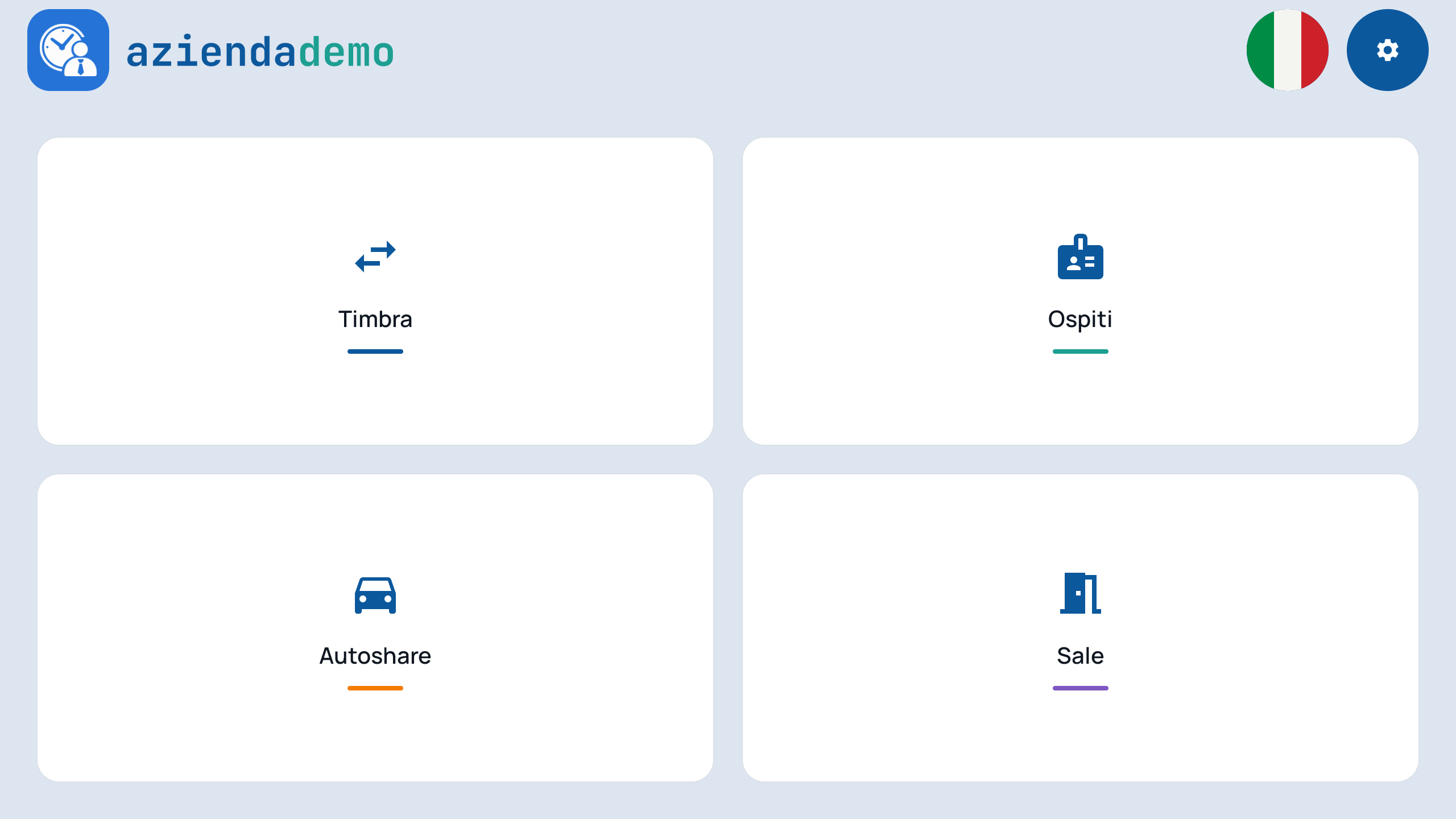
Schermata iniziale dell'app Presente! sul tablet
Come funziona

Pronto in tre passi

  1. 1handshake

    Ci dici cosa ti serve

    Scegli con noi i moduli da acquistare e dove mettere i tablet: all'ingresso, in reception, vicino alle chiavi o davanti a una sala.

  2. 2settings

    Lo configuriamo noi

    Attiviamo i moduli acquistati e prepariamo ogni tablet per la sua sede e la sua postazione. Tu non devi impostare nulla.

  3. 3contactless

    Si usa con il badge

    Dipendenti e visitatori non hanno password da ricordare: basta il badge aziendale o un QR code.

Modulo per modulo

Cosa si fa dal tablet

Sul tablet compaiono solo i moduli acquistati dalla tua azienda, nelle postazioni dove li hai chiesti.

punch_clock
Presente

Timbrare all'ingresso

Il tablet all'ingresso diventa il timbratore dell'azienda. Il dipendente avvicina il badge o mostra il suo QR code e in un secondo la timbratura è registrata.

  • contactlessEntrata e uscita con il badge. Badge o QR code, senza password e senza PC. La timbratura arriva subito in Presente.
  • edit_calendarPermessi e trasferte sul posto. Uscendo si può indicare il motivo, come un permesso o una trasferta, scegliendolo tra le causali previste.
  • historyUltime timbrature. Il dipendente controlla al volo le proprie timbrature recenti, senza chiedere all'ufficio del personale.
  • gpp_maybeControlli automatici. Una timbratura senza contratto valido, con una scadenza bloccante o fuori dalla tolleranza dell'orario viene rifiutata e segnalata.
Scopri il modulo Presente arrow_forward
groups
Ospiti

La reception sul tablet

All'ingresso l'ospite fa tutto da solo sul tablet, in italiano o in inglese. La reception interviene solo se serve.

  • how_to_regRegistrazione in autonomia. L'ospite inserisce i suoi dati, oppure mostra il QR code ricevuto via email se la visita era già programmata.
  • person_searchScelta del referente. Cerca la persona che deve incontrare tra i contatti dell'azienda, organizzati per reparto.
  • drawFirma della privacy. Legge l'informativa e firma direttamente sullo schermo del tablet.
  • printBadge stampato o via email. Alla conferma dell'ingresso il badge esce dalla stampante o arriva via email, e il referente viene avvisato.
  • logoutUscita con il QR. Andando via l'ospite mostra il QR del badge e l'uscita è registrata.
  • slideshowCarosello di benvenuto. Quando nessuno lo usa, il tablet mostra foto e video aziendali a tua scelta.
Scopri il modulo Ospiti arrow_forward
directions_car
Automezzi

Le chiavi passano dal tablet

Il tablet vicino alle chiavi o al parcheggio diventa il punto flotta. Il dipendente si identifica con il badge e vede solo i veicoli che è autorizzato a usare.

  • event_availablePrenota al volo. Sceglie un veicolo libero tra quelli autorizzati e lo prenota sul posto, oppure annulla una prenotazione.
  • keyRitiro con i chilometri. Al ritiro indica i chilometri del contachilometri, così l'uscita del mezzo è tracciata.
  • assignment_returnConsegna. Alla riconsegna inserisce di nuovo i chilometri e il veicolo torna disponibile.
  • warningScadenze che fermano il ritiro. Con una scadenza bloccante superata il veicolo non esce; con un semplice avviso viene chiesta una conferma esplicita.
  • view_dayLe mie prenotazioni e la giornata. Il dipendente vede le proprie prenotazioni e l'occupazione dei veicoli nella giornata.
Scopri il modulo Automezzi arrow_forward
meeting_room
Sale

Il tablet davanti alla sala

Un tablet fuori dalla porta mostra l'agenda della sala e permette di prenotarla sul posto, anche all'ultimo minuto.

  • view_agendaAgenda sempre visibile. Chi passa vede subito se la sala è occupata, fino a quando e qual è la prossima riunione.
  • contactlessPrenota con il badge. Il dipendente avvicina il badge e prenota a suo nome, oppure annulla una sua prenotazione.
  • mark_email_readPrenota anche senza badge. Per le sale aperte a tutti basta inserire nome e email. La sala viene bloccata e la prenotazione diventa valida con la conferma dal link ricevuto.
  • timer_offNiente sale fantasma. Se la conferma via email non arriva entro 30 minuti la richiesta decade e la sala torna libera.
Scopri il modulo Sale arrow_forward
Dove metterlo

Una postazione per ogni esigenza

Lo stesso tablet può fare un lavoro solo o più lavori insieme: ci dici dove va e cosa deve mostrare, al resto pensiamo noi.

login

All'ingresso dei reparti

Il timbratore per entrata e uscita, collegato se serve al tornello o alla porta.

support_agent

In reception

Gli ospiti si registrano, firmano la privacy e ricevono il badge. Nei tempi morti scorre il carosello aziendale.

key

Vicino alle chiavi delle auto

Il punto flotta dove si prenota, si ritira e si riconsegna il veicolo con i chilometri.

meeting_room

Davanti a una sala

L'agenda della sala sempre in vista e la prenotazione sul posto, anche per chi non ha il badge.

Sicurezza

Collegato alla tua azienda

door_sliding

Apre porte e tornelli

Il tablet sta nella rete dell'azienda e comanda relè, tornelli e controllo accessi dopo una timbratura, un ingresso ospite o il ritiro di un'auto.

fact_check

Nessun passaggio senza traccia

Se il collegamento non c'è il tablet non apre e lo segnala: non resta mai un ingresso senza sapere chi è passato.

translate

Italiano e inglese

Gli ospiti scelgono la lingua con un tocco, privacy compresa.

settings_remote

Configurato da noi

Ogni tablet arriva già riconosciuto e collegato alla tua azienda: in sede nessuno deve toccare impostazioni.

Vuoi vedere il tablet al lavoro?

Ti mostriamo l'app su un tablet configurato con i moduli che ti interessano, anche collegata a porte e tornelli.

location_on via Carotti 5, 28100 Novaracall 0321 466889mail info@mastersoft.it